НейроБудка
Сервис генерации фотографий для ваших фотобудок с нейросетями
Сделайте снимок — и получите готовый портрет в выбранном образе: от киберпанка до русского хоровода. Лицо сохраняется, а «после» печатается или уходит в телефон по QR.
Как это работает
Всё строится на одном простом шаге: гость встаёт в кадр, делает снимок, а нейросеть обрабатывает его по выбранному образу.
- Кадр — гость фотографируется у будки по вертикальной рамке.
- Образ — выбирается стиль из каталога (портрет, кино, фантазийный, народный и т.д.).
- Генерация — ИИ-модель (Nano Banana 2 или GPT-2.5) создаёт готовый портрет, сохраняя черты лица.
- Результат — кадр печатается на принтере будки, скачивается в кабинете или забирается по QR-коду на телефон.
Экраны сервиса
1. Вход и регистрация
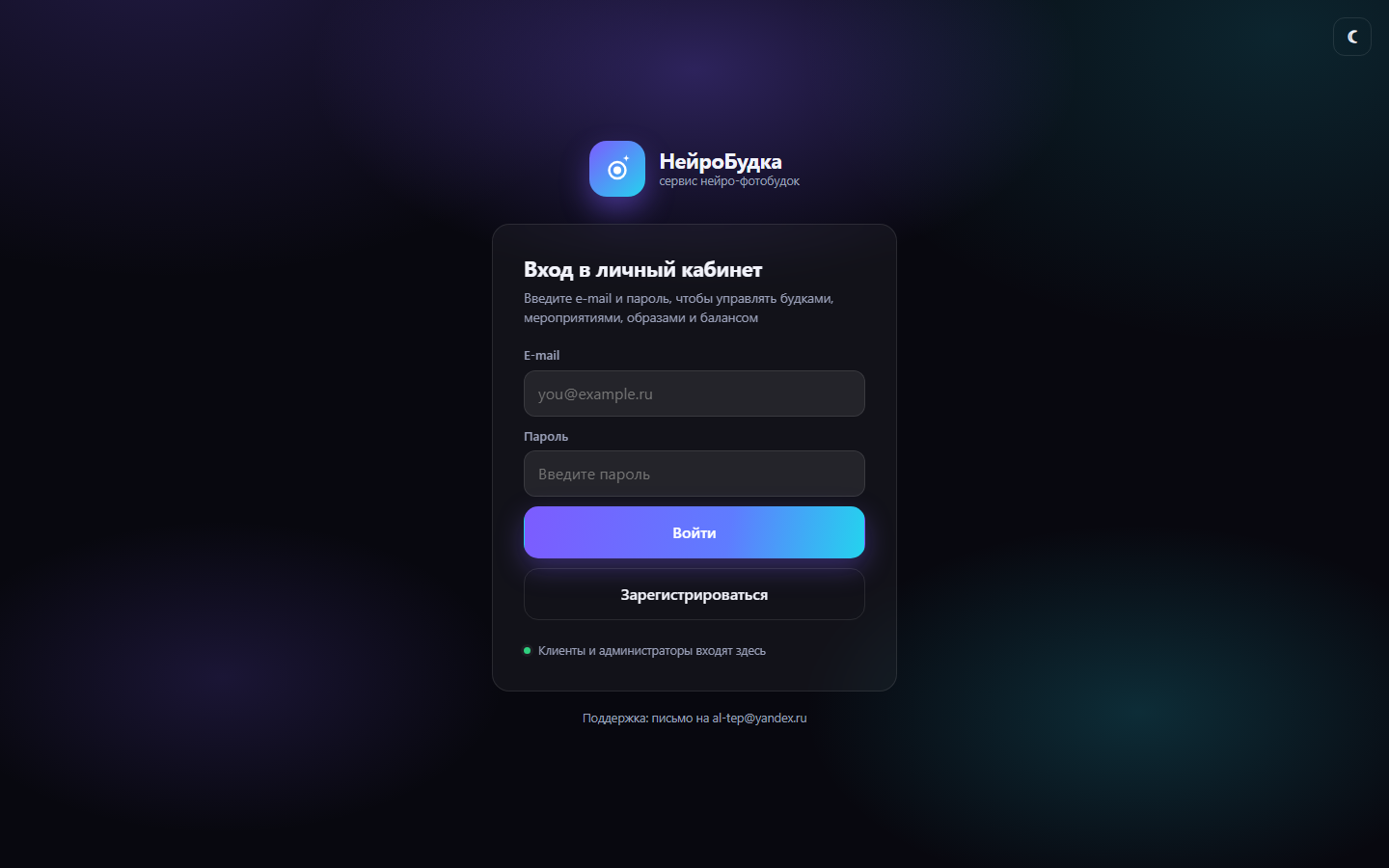
Что здесь. Стартовая страница: e-mail и пароль для входа, кнопка «Зарегистрироваться» для новых клиентов. Надпись поддержки для связи.
Кнопки: «Войти» — вход по e-mail/паролю; «Зарегистрироваться» — создание аккаунта (появляются поля имя, компания, телефон); «☾ Тема» — переключение светлой/тёмной темы.
Кнопки: «Войти» — вход по e-mail/паролю; «Зарегистрироваться» — создание аккаунта (появляются поля имя, компания, телефон); «☾ Тема» — переключение светлой/тёмной темы.
2. Личный кабинет — обзор
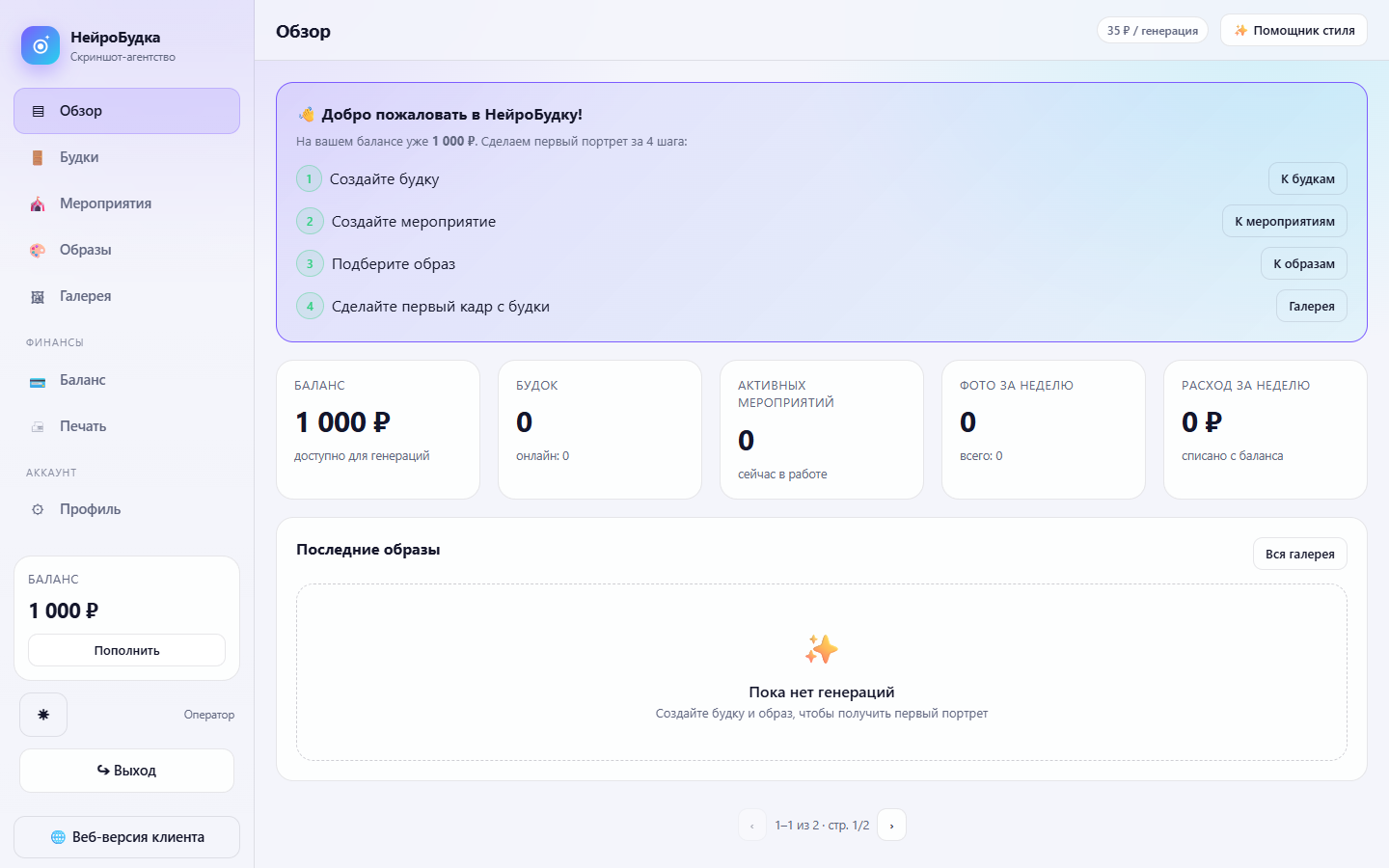
Что здесь. Главный экран: баланс, будки, мероприятия, образы и расход. Новому клиенту виден короткий онбординг — 4 шага до первого кадра.
Кнопки/разделы: «Обзор», «Будки», «Мероприятия», «Образы», «Галерея» — в сайдбаре слева; «Пополнить» — баланс; «Помощник стиля» — автоподбор образа; «Выход» — внизу сайдбара.
Кнопки/разделы: «Обзор», «Будки», «Мероприятия», «Образы», «Галерея» — в сайдбаре слева; «Пополнить» — баланс; «Помощник стиля» — автоподбор образа; «Выход» — внизу сайдбара.
3. Галерея кадров
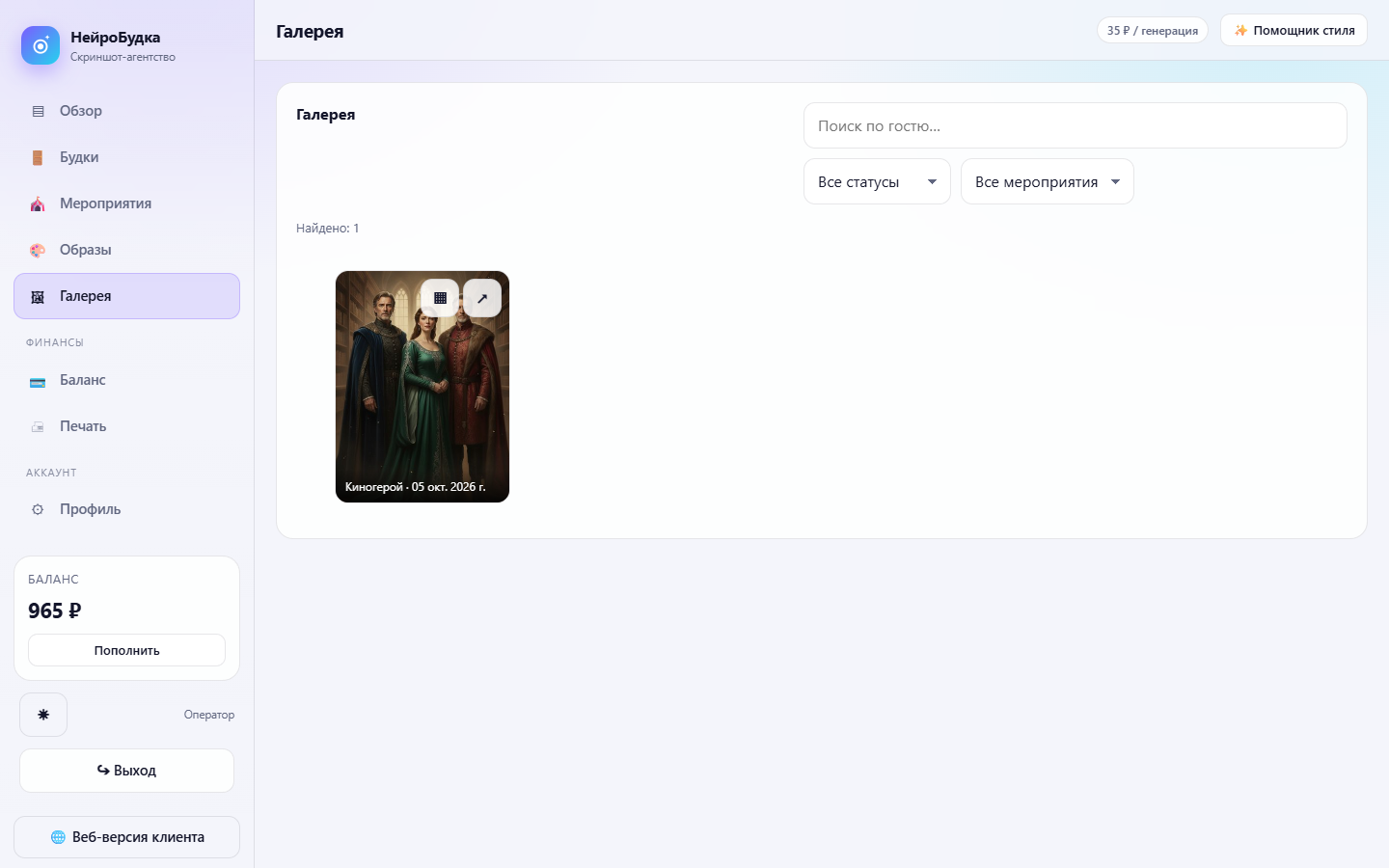
Что здесь. Все готовые портреты по мероприятиям и статусам. Фильтры по гостю, статусу и мероприятию.
Действия с кадром: «⬇ Скачать» — сохранить файл; «QR-код» — крупный код для телефона гостя; «Печать» — повторить печать без новой генерации.
Действия с кадром: «⬇ Скачать» — сохранить файл; «QR-код» — крупный код для телефона гостя; «Печать» — повторить печать без новой генерации.
4. Десктопный клиент — поле для фото и меню (экран гостя)
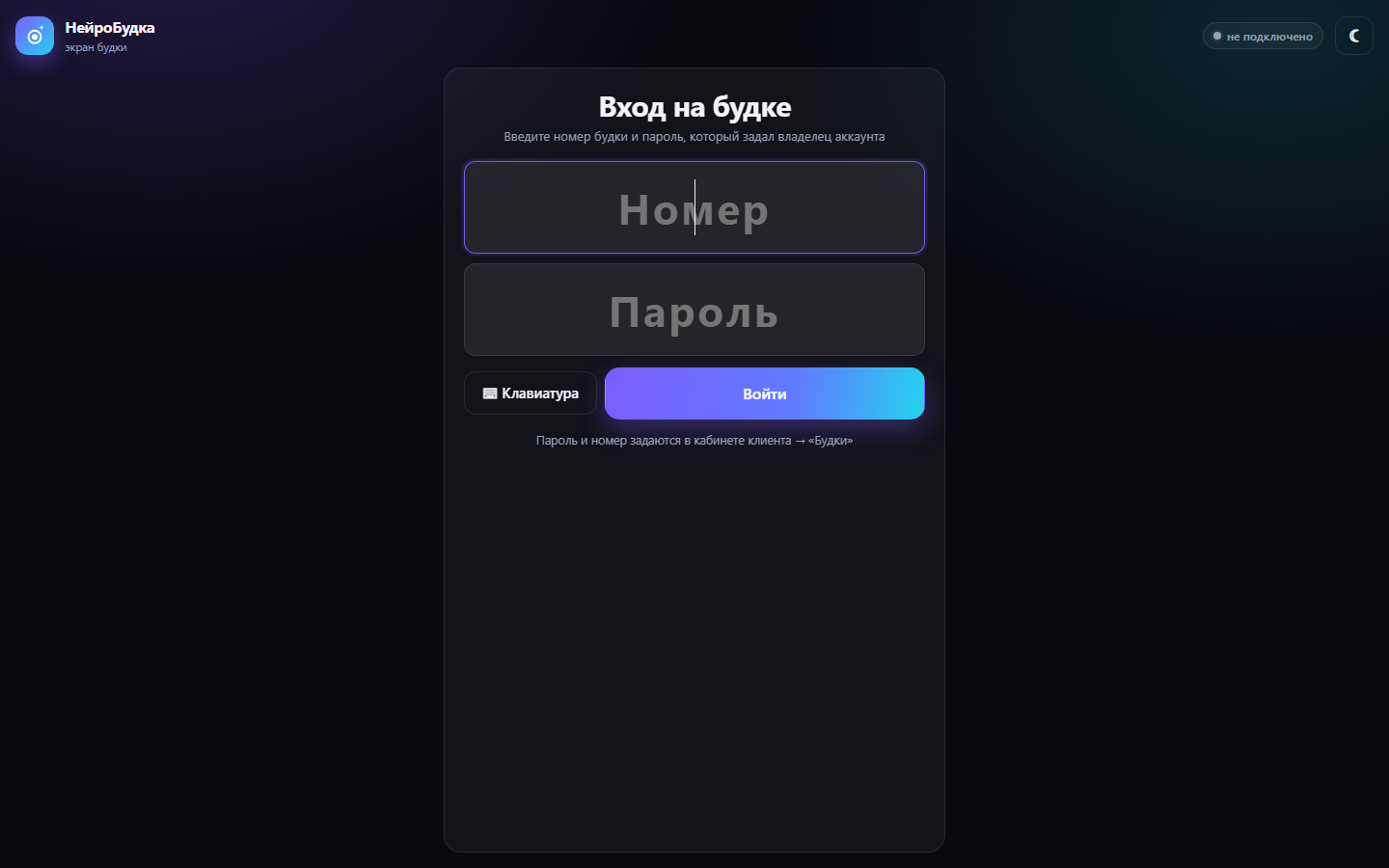
Что здесь. Экран гостя внутри клиента будки: центральное поле для фото — вертикальная рамка, в которую гость встаёт для съёмки, выбор образа и кнопка съёмки.
Меню и элементы: кнопка «Сфотографировать»; «🖼 Все фото» — галерея мероприятия; «☰» — настройки (камера, принтер). По завершении — печать, скачивание или QR-код.
Меню и элементы: кнопка «Сфотографировать»; «🖼 Все фото» — галерея мероприятия; «☰» — настройки (камера, принтер). По завершении — печать, скачивание или QR-код.
5. Десктопный клиент будки — выбор образа
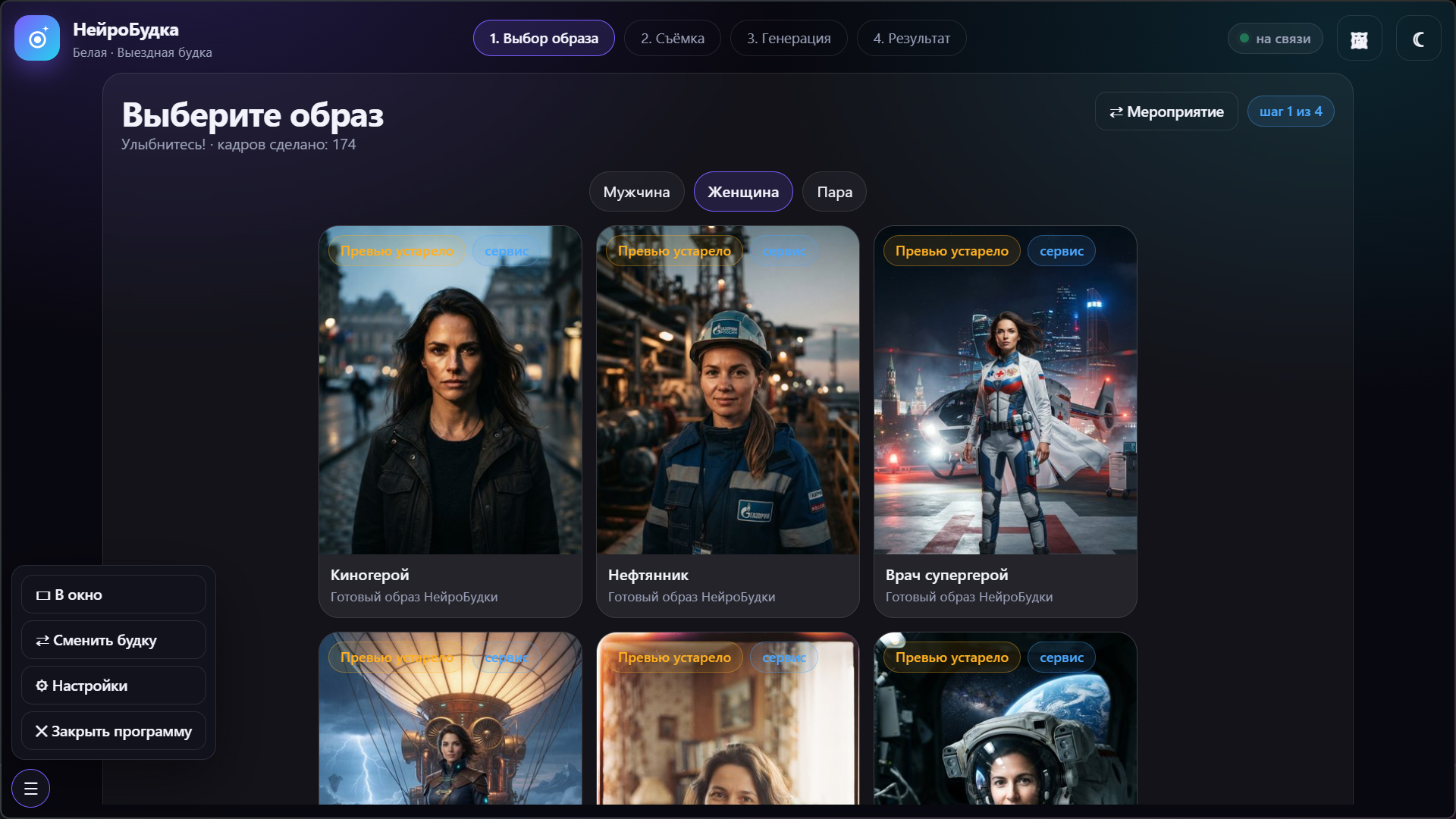
Что здесь. Рабочий экран десктопной программы будки на Windows: гость выбирает образ перед съёмкой. Сверху — пошаговая навигация процесса: «1. Выбор образа → 2. Съёмка → 3. Генерация → 4. Результат»; текущий шаг подсвечен.
Панель выбора: переключатель «Мужчина / Женщина / Пара» — меняет набор доступных образов. Карточки готовых образов («Киногерой», «Нефтяник», «Врач супергерой», «Космонавт» и др.) с кнопкой «Превью» (обновить пример) и «Сервис».
Служебное окно слева: «В окно» — из полного экрана в окно; «Сменить будку» — переключение на другую будку; «Настройки» — параметры клиента (сервер, принтер, номер и пароль будки); «Закрыть программу». Справа вверху — статус «на связи» (будка онлайн) и счётчик сделанных кадров; «Мероприятие» — привязка к текущему событию.
Панель выбора: переключатель «Мужчина / Женщина / Пара» — меняет набор доступных образов. Карточки готовых образов («Киногерой», «Нефтяник», «Врач супергерой», «Космонавт» и др.) с кнопкой «Превью» (обновить пример) и «Сервис».
Служебное окно слева: «В окно» — из полного экрана в окно; «Сменить будку» — переключение на другую будку; «Настройки» — параметры клиента (сервер, принтер, номер и пароль будки); «Закрыть программу». Справа вверху — статус «на связи» (будка онлайн) и счётчик сделанных кадров; «Мероприятие» — привязка к текущему событию.
Пример до и после
Ниже — реальный пример: исходный снятый кадр и готовый гиперреалистичный портрет в выбранном образе. Черты лица сохраняются, меняется свет, фон и обработка.

ДоСнятый кадр гостя: обычное фото, без обработки.

ПослеГотовый портрет того же гостя в образе «Этническое сафари»: саванна, шляпа, тёплый свет.
Как подключить будку
Десктопный клиент скачивается прямо из личного кабинета владельца — отдельная программа для Windows не требуется для начала работы с сервисом.
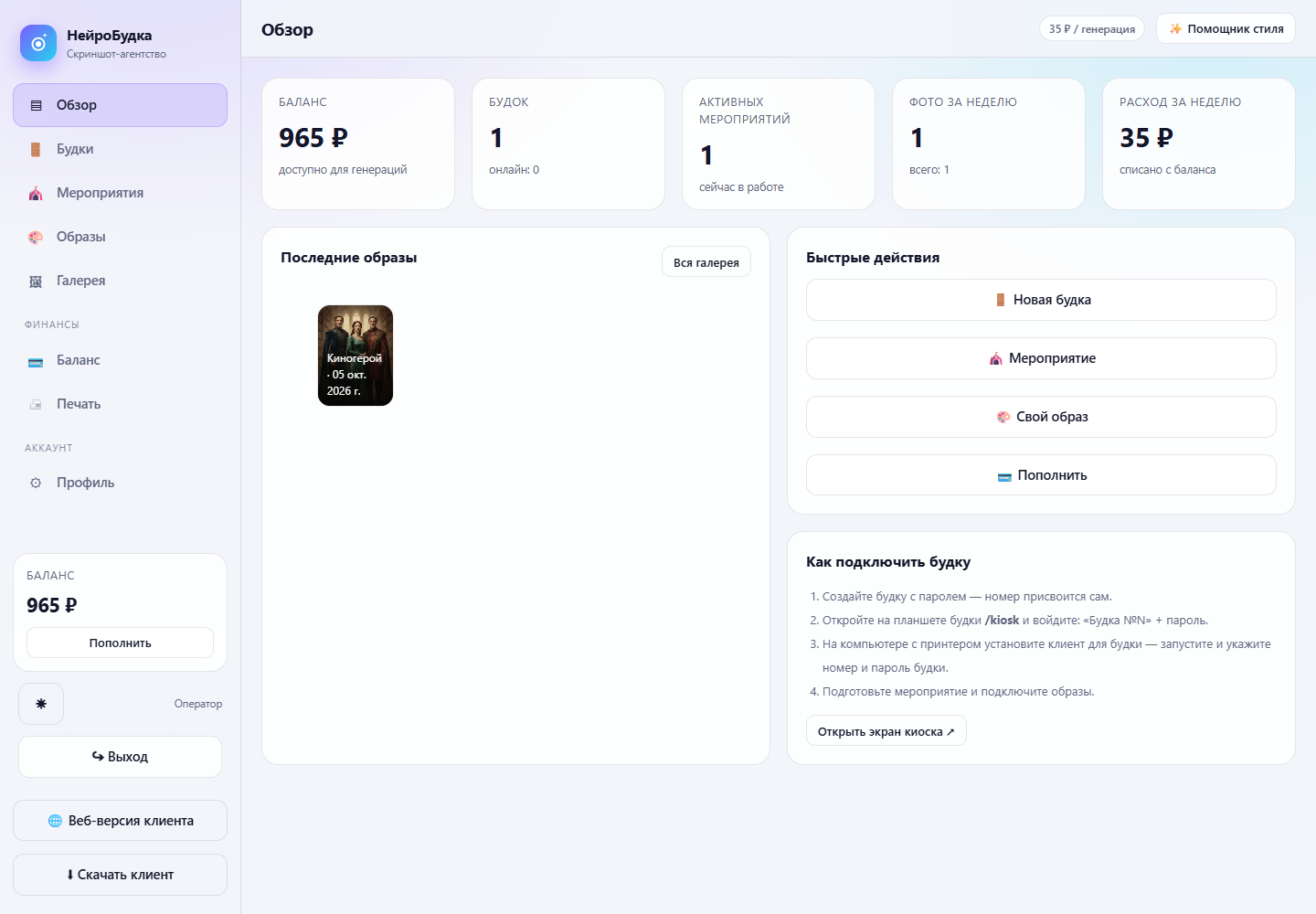
Что здесь. Личный кабинет. Кнопка «⬇ Скачать клиент» находится в шапке кабинета (справа) и дублируется внизу левого меню.
Где искать: откройте кабинет → в верхней шапке справа нажмите «⬇ Скачать клиент» (рядом — «📷 Утилита вебкамеры»). На планшете и телефоне кнопка всегда видна в шапке. Скачивается архив с программой будки для Windows.
Где искать: откройте кабинет → в верхней шапке справа нажмите «⬇ Скачать клиент» (рядом — «📷 Утилита вебкамеры»). На планшете и телефоне кнопка всегда видна в шапке. Скачивается архив с программой будки для Windows.
Что умеет сервис
Для гостя
- Снимок + готовый портрет за секунды
- Печать на принтере будки
- Скачивание фото по QR-коду на телефон
- Сотни образов на любой вкус
Для владельца
- Кабинет: будки, мероприятия, образы, баланс
- Выбор нейросети (Nano Banana 2 / GPT-2.5)
- Референсы для точных образов (GPT-2.5)
- Мониторинг расходов и аналитика по моделям